この度はAntelope Audio製品をお選びいただき、誠にありがとうございます。
Zenith 2のアクティベーションは、製品保証を有効にするために必要です。
アクティベーションにはインターネット接続が必要となります。
① Antelope Audioユーザーアカウントの作成
デバイスをアクティベートするには、Antelopeアカウントが必要です。
アカウント作成はこちらから行ってください。
すでにアカウントをお持ちの方はこちらからログインしてください。
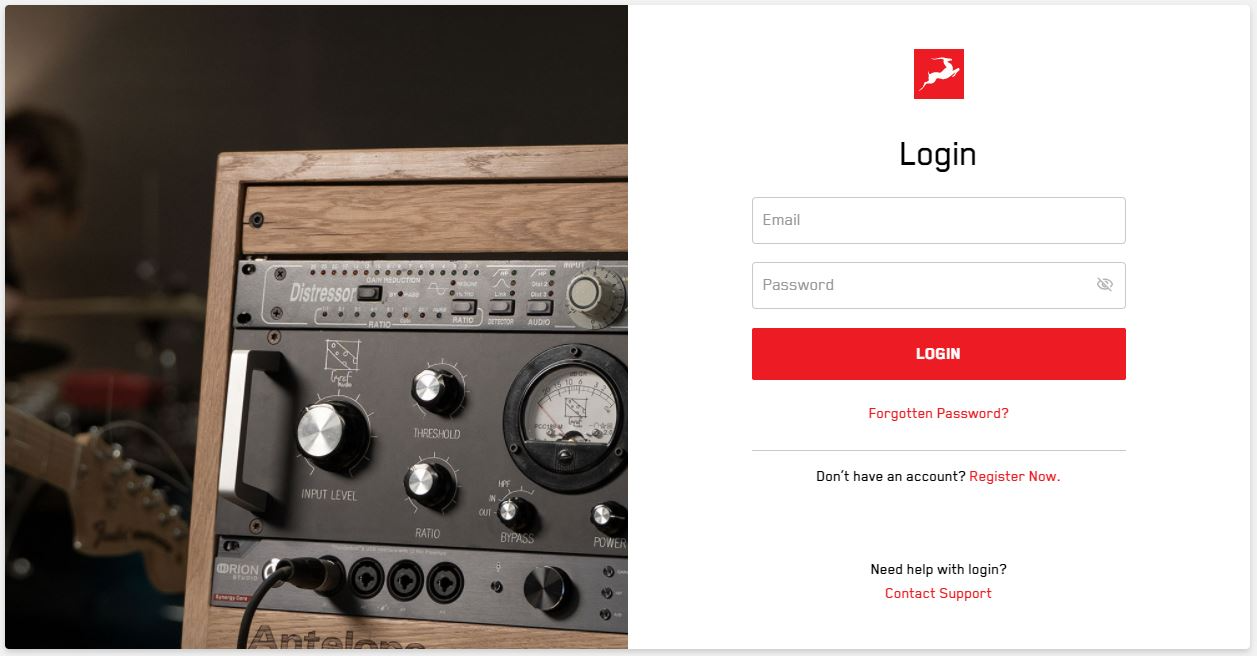
② Zenith 2のアクティベーション
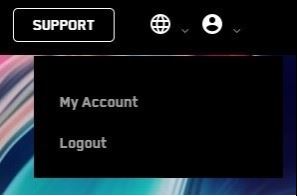
ログイン後、画面右上の「My Account」をクリックし、ユーザーダッシュボードへアクセスします。
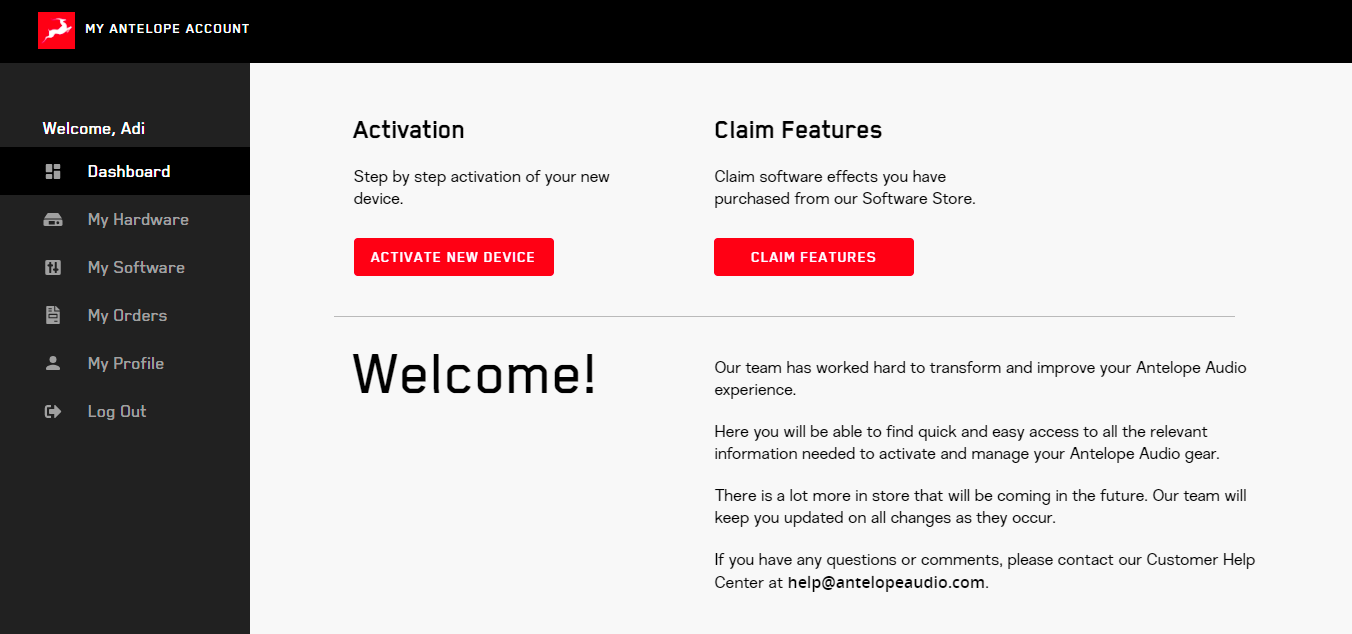
ダッシュボード内の「Activate New Device」ボタンをクリックします。
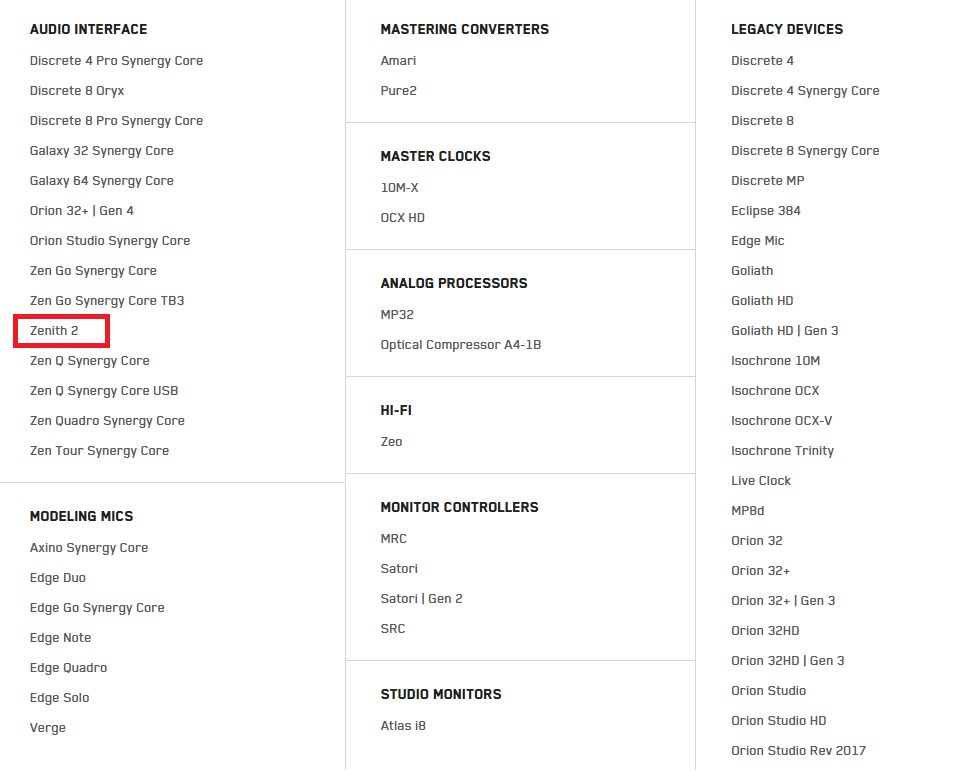
デバイス一覧から「Zenith 2」を選択してください。
その後、ご使用のOSに対応したAntelope Launcherをダウンロードし、画面の指示に従ってインストールし、アカウントでログインしてください。
※すでにAntelope Launcherをインストール済みの場合は、バージョン3.3.0以上であること、および「System」タブで最新のManager Serverがインストールされていることをご確認ください。
アップデートは、設定メニューの「Check for updates」から行えます。
Launcher起動後、付属のUSBケーブルでZenith 2をコンピュータに接続し、「Activate」ボタンをクリックして画面の指示に従ってください。
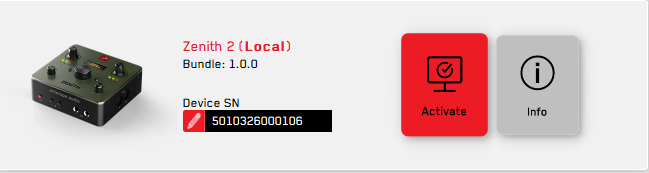
③ ソフトウェアのインストール
デバイスのアクティベーション完了後、「Manage Device」をクリックし、最新のソフトウェアバンドルをインストールしてください。
このステップは、最新ファームウェアのインストールのため必須となります。
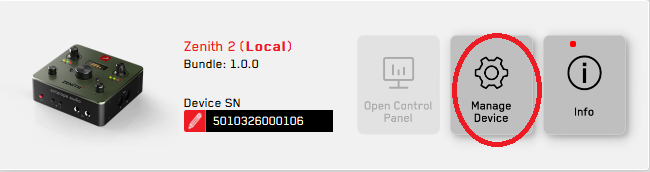
※Windows環境では、このステップで最新ドライバーも同時にインストールされます。
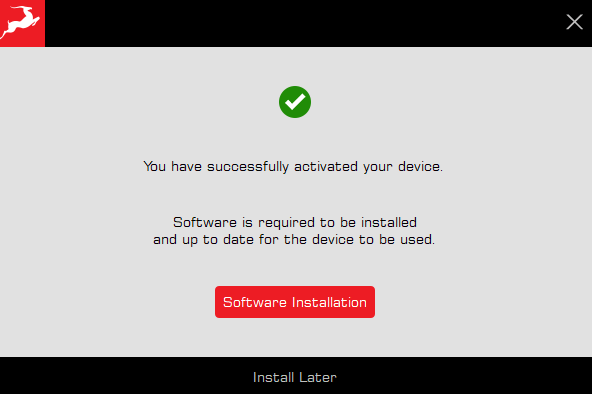
④ 製品保証の有効化
製品保証を有効にするには、「My Antelope Account」内の「My Warranty」タブへ移動します。
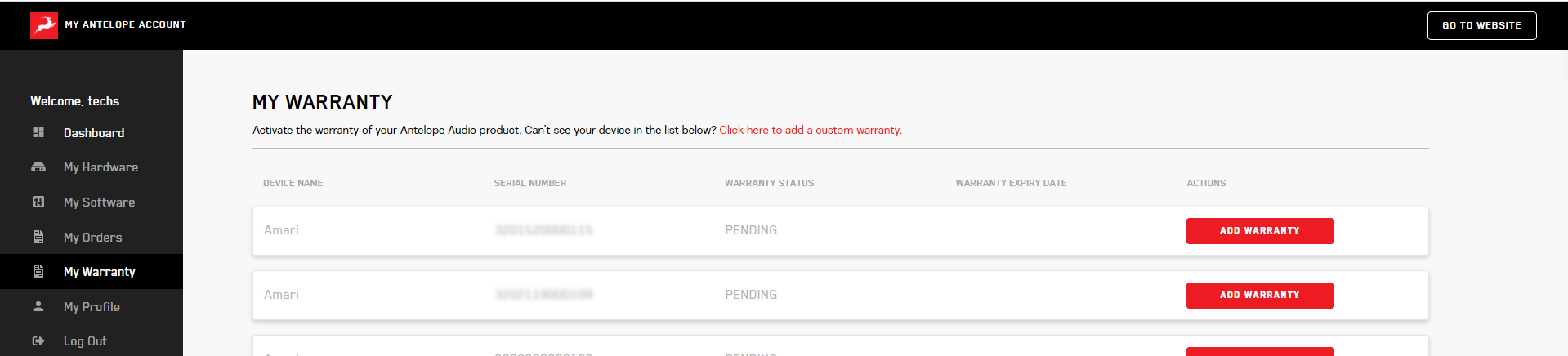
製品が正しくアクティベートされている場合、「My Warranty」に表示されますので、「Add Warranty」をクリックしてください。
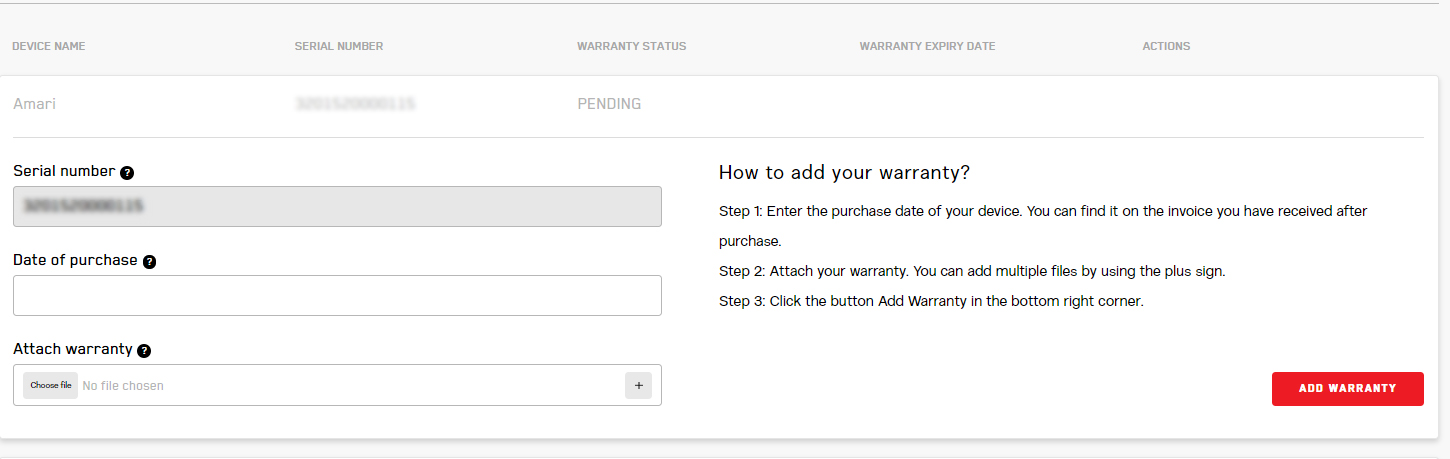
次の画面で、製品情報の入力および購入証明書のアップロードを行います。
複数ファイル(最大5件)をアップロード可能です(+ボタンで追加)。
対応ファイル形式:.pdf / .jpg / .png / .jpeg / .heif
最大ファイルサイズ:1ファイルあたり7MB
入力が完了したら「Add Warranty」をクリックしてください。

手続き完了後、「View Warranty」からアップロード内容をご確認いただけます。
これで製品のご使用準備は完了です。
サポートが必要な場合
ご不明点がございましたら、Antelope Audioカスタマーサポートページへアクセスし、対象製品を選択のうえ必要な情報をご確認ください。
■ Windows 10 / 11 の設定
Zenith 2をWindowsで最適に使用するための設定手順です。
1. コントロールパネルから「サウンド」設定を開く、またはタスクバーのスピーカーアイコンを右クリックし「サウンド設定を開く」を選択します。
2. 「出力」と「入力」でZenith 2が選択されていることを確認します。
・出力:
「Zenith 2 USB Audio Driver Playback 1/2」として表示されます(複数の再生ペアが表示されます)
・入力:
「Zenith 2 USB Audio Driver Recording 1/2」として表示されます(2系統の録音ペアがあります)
3. 「出力」欄の「デバイスのプロパティ」をクリックし、「追加のデバイスプロパティ」を開きます。
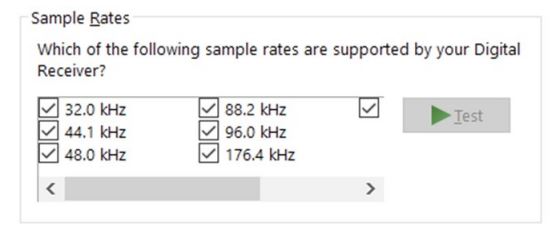
4. 「サポートされている形式」タブで、すべてのサンプルレートにチェックを入れます。
5. 「拡張」タブで、すべての拡張機能を無効にします。
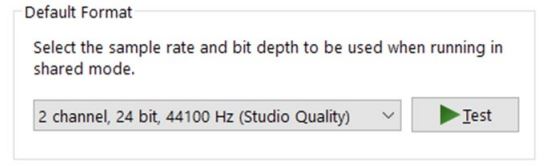
6. 「詳細」タブで、「2チャンネル、24ビット」のいずれかのモードを選択し、「OK」をクリックします。
7. 再度サウンド設定に戻り、「入力」の「デバイスのプロパティ」→「追加のデバイスプロパティ」を開き、「拡張」タブですべての拡張機能を無効にして「OK」をクリックします。
ヒント:
・DAW使用中にOS側の音声再生と競合して問題が発生する場合は、DAWのサンプルレートとデバイスのサンプルレートを一致させてください。
・複数の再生アプリを同時に使用する場合、「詳細」タブ内の「排他モード(Exclusive Mode)」を無効にすると改善する場合があります。
・32kHzのサンプルレートを無効にすることは必須ではありませんが、動作安定性の向上に役立つ場合があります。
■ macOS(10.14以降)の設定
macOS(10.14以降)では、セキュリティ設定により正しく設定されていてもDAWに入力信号が届かない場合があります。
■ 初回使用時(DAW使用時)
1. DAWを起動し、入力デバイスとしてZenith 2を選択します。
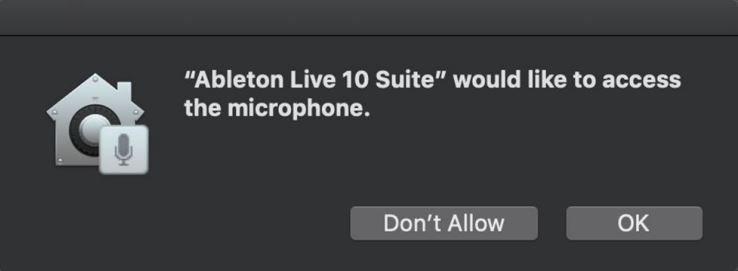
2. ダイアログが表示された場合は「OK」をクリックします。
通常はこれで正常に動作します。
■ 手動設定(必要な場合)
1. Appleメニューから「システム設定(またはシステム環境設定)」→「セキュリティとプライバシー」を開きます。
2. 「プライバシー」タブを選択し、左側のリストから「マイク」を選びます。
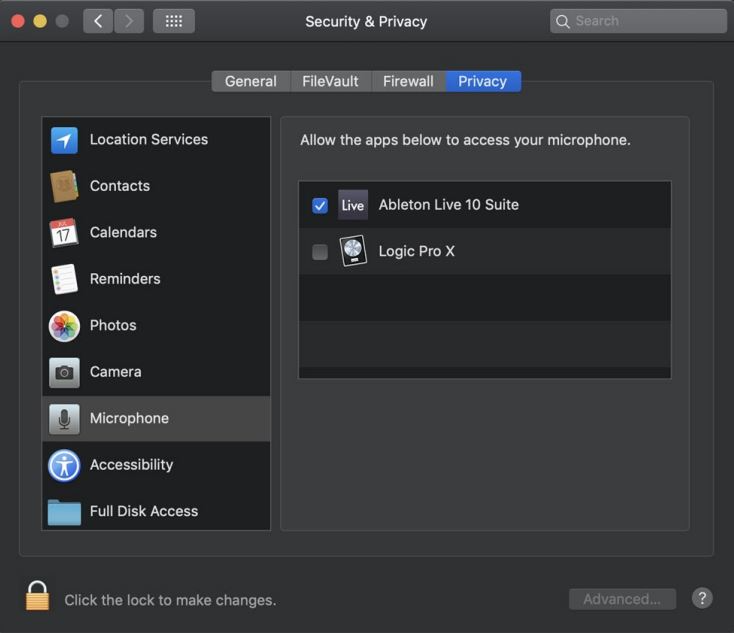
3. 使用するDAWにチェックを入れてください。
※変更するには左下の鍵アイコンをクリックし、パスワード入力が必要な場合があります。
■ macOS用Unified Driverのインストール
Zenith 2はクラスコンプライアントデバイスのため、ドライバーなしでも使用可能ですが、最適なパフォーマンスと安定性のため、Antelope Unified Driverのインストールを推奨します。
手順:
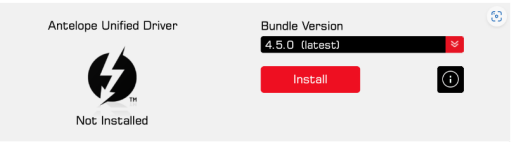
Antelope Launcherの「SYSTEM」タブから、最新のUnified Driverバンドルの「Install」をクリックしてください。
※ macOSバージョン別の注意事項
・macOS 10.15 Catalina / 11 Big Sur / 12 Monterey の場合
→ Unified Driverの許可設定が必要です
・macOS Ventura / Sonoma の場合
→ セキュリティ設定でドライバーの許可が必要です
・Apple Silicon(M1以降)の場合
→ 専用の許可手順が必要です
※詳細は各対応記事をご参照ください。
【Mac】
・2016年以降のApple Mac(USBまたはThunderbolt 3 / 4ポート搭載)
・最低OS:macOS Mojave 10.14.6
・推奨OS:macOS 12 Monterey
・空きストレージ容量:最低4GB
・メモリ(RAM):最低4GB(8GB以上推奨)
【Windows】
・USB 2.0 / 3.0 / 3.1 または Thunderbolt 3 / 4ポートを備えたPC
・Windows 10 / 11(64bit、最新アップデート適用)
・空きストレージ容量:最低4GB
・メモリ(RAM):最低4GB(8GB以上推奨)
・CPU:Intel Core i5™ または AMD Ryzen(より高性能を推奨)
【iOS】
・推奨:iOS 14以降
・Lightningポート搭載のiPhone / iPadの場合、カメラアダプター(別売)が必要です
【Android】
・Zenith 2のUSBポートはUAC2(USB Audio Class 2)に対応しており、USB-Cポートを備えたUAC2対応デバイスと一般的に互換性があります
※OSのバージョンやスマートフォンメーカーの仕様により、動作に問題が生じる場合があるため、完全な互換性は保証できません
■ その他
・Antelope Audioソフトウェアのダウンロードおよび更新には、安定したインターネット接続が必要です
■ アナログ入力
・マイク/ライン/Hi-Z対応コンボジャック ×2
・各入力に48Vファンタム電源および独立したプリアンプゲイン
■ アナログ出力
・インピーダンスバランス対応モニター出力(TRS 1/4インチ)×2(最大 +20 dBu)
・ステレオヘッドフォン出力 ×2
■ アナログ入力特性
・ダイナミックレンジ:123 dB(A-weighted)
・THD:-98 dB
・マイクゲイン:0~55 dB
・最大入力レベル:+20 dBu
■ D/Aモニターコンバーター
・ダイナミックレンジ:122 dB(A-weighted)
・THD+N:-108 dB
・最大出力レベル:+20 dBu
■ ヘッドフォン出力
・ダイナミックレンジ:120 dB(A-weighted)
・出力インピーダンス:20 Ω
■ USB接続
・USB 2.0 Type-C ×1
・再生/録音:4チャンネル対応(32bit整数 / 192kHz)
・対応OS:Windows / macOS / Android* / iOS*
※モバイル機器との互換性は電源供給能力や仕様によって異なります
※Lightning端子搭載のApple製品には別途カメラアダプターが必要です(別売)
■ クロッキングシステム
・第4世代 Acoustically Focused Clocking(AFC™)
・64bit DDS
■ サンプルレート(kHz)
44.1 / 48 / 88.2 / 96 / 176.4 / 192
